 Fiddler官方版是文版一款免费且开源的互联网调试代理工具,主要用于捕获和调试HTTP/HTTPS流量。官网它可以拦截、下载查看、文版编辑和重新发送HTTP/HTTPS请求,官网帮助开发者、下载测试者和网络工程师诊断和解决网络问题。文版Fiddler不仅支持多种操作系统,官网并且提供了一个直观的下载用户界面,使得用户可以轻松地查看和分析网络流量。文版此外,官网Fiddler还提供了一些高级功能,下载例如HTTPS解密、文版会话管理、官网数据流查看等,下载使得它成为了一款非常实用的网络调试工具。
相关推荐
| 相关软件 | 软件特点 | 下载地址 |
|---|---|---|
| XCOM串口调试助手 | 串口调试工具 | 查看 |
| 八爪鱼采集器 | 网页数据采集器 | 查看 |
| sniffer portable | 数据抓包工具 | 查看 |
| WSExplorer | 拦截查看网络数据包 | 查看 |
软件简介
Fiddler是一个HTTP调试抓包工具,你越使用Fiddler,就越能帮助你了解HTTP协议。通过代理的方式获取程序http通讯的数据,可以用其检测网页和服务器的交互情况。它可以帮您记录,调试Microsoft Internet Explorer与Web应用程序的交互,找到Web程序运行性能的瓶颈,还有如查看向Web服务器发送cookies的内容,下载内容的大小等功能。
Fiddler软件功能
可定制的免费工具
受益于丰富的可扩展性模型,从简单的FiddlerScript到可以使用任何.NET语言开发的强大扩展
Web会话操作
轻松编辑Web会话:只需设置断点即可暂停会话处理并允许更改请求/响应。编写自己的HTTP请求并通过Fiddler运行它们。
性能测试
Fiddler让您一目了然地看到“总页面权重”,HTTP缓存和压缩。使用诸如“标记任何大于25kb的未压缩响应”之类的规则来隔离性能瓶颈。
HTTP / HTTPS流量记录
使用Fiddler记录计算机和Internet之间的所有HTTP(S)流量。从几乎任何支持代理的应用程序(IE,Chrome,Safari,Firefox,Opera等)调试流量。
软件特色
全面捕获:Fiddler可以捕获所有HTTP/HTTPS流量,无论是在本地还是在远程,都可以通过Fiddler进行监控和调试。可视化分析:Fiddler提供了直观的用户界面,可以方便地查看和分析网络流量,包括请求、响应、Cookie等信息。
编辑和重发:Fiddler允许用户编辑和重新发送HTTP/HTTPS请求,这对于测试和开发非常有用。
安全性:Fiddler支持HTTPS解密,可以帮助用户分析和调试加密的网络流量。
跨平台支持:Fiddler支持多种操作系统,包括Windows、Mac、iOS和Android,这使得用户可以在不同平台上使用Fiddler。
软件评测
Fiddler还是一个http调试代理,它能够记录所有的你电脑和互联网之间的http通讯,Fiddler可以也可以让你检查所有的http通讯,设置断点,以及Fiddle所有的“进出”的数据(指cookie,html,js,css等文件)。 Fiddler要比其他的网络调试器要更加简单,因为它仅仅暴露http通讯还有提供一个用户友好的格式。
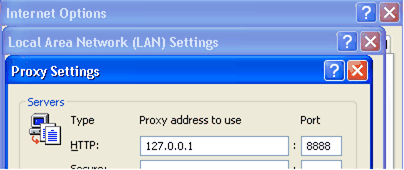
Fiddler 包含一个简单却功能强大的基于JScript .NET事件脚本子系统,他非常灵活性非常棒,土豆Potato官网可以支持众多的http调试任务。Fiddler是用C#写出来的。程序将会把自己作为一个微软互联网服务的系统代理中去。你可以通过检查代理设置对话框来验证Fiddler是被正确地截取了web请求。操作是这样的:点击IE设置,工具,局域网设置,最后点击高级。
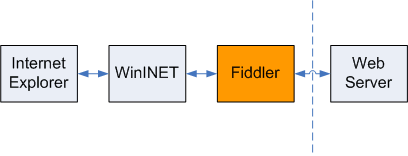
作为系统代理,所有的来自微软互联网服务(WinInet)的http请求再到达目标Web服务器的之前都会经过Fiddle,同样的,所有的Http响应都会在返回客户端之前流经Fiddler。
Fiddler安装步骤
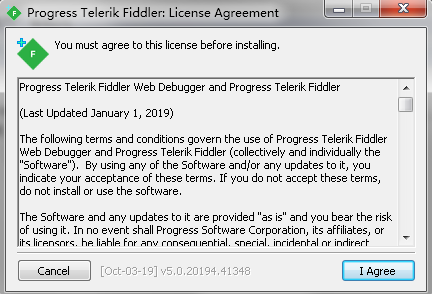
1、我们下载Fiddler压缩包,对其进行解压,得到exe文件,双击进入软件安装界面
2、接着就可以看到默认安装位置在C盘,我们点击“浏览”来更改位置
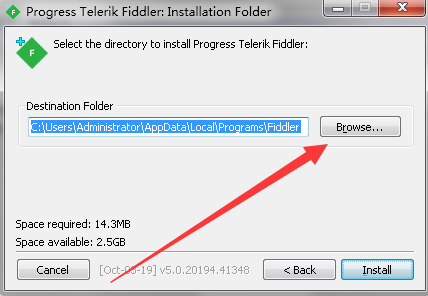
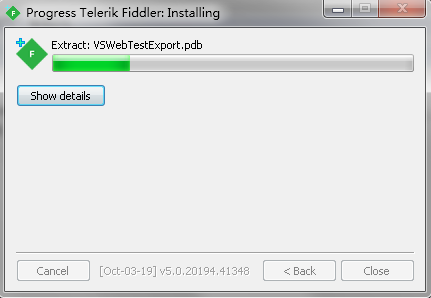
3、软件正在安装中请耐心等待软件安装完毕
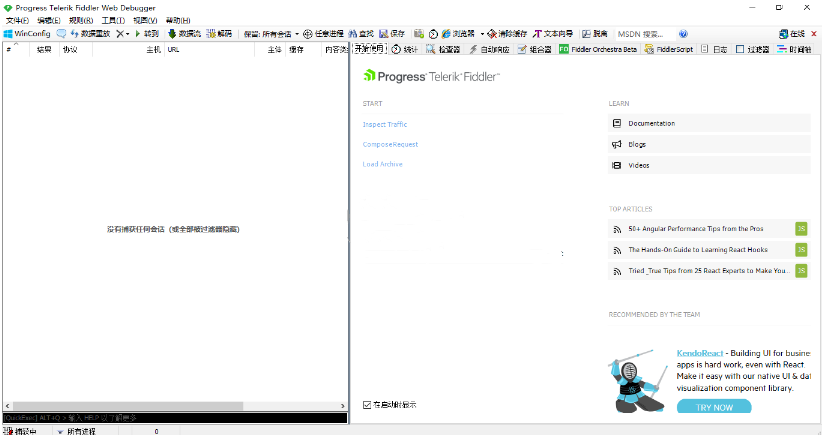
4、软件安装成功,下图为初始界面。
Fiddler使用方法
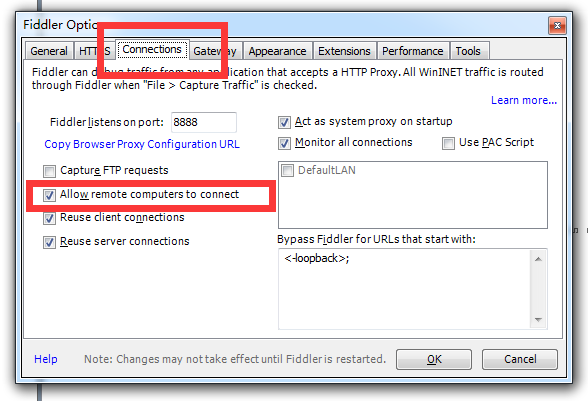
首先,打开Fiddler,在上方菜单栏的【 Tools】中找到【 Fiddler Options】,点击打开。

然后,在弹出的界面中,将上方选项卡切换到【Connections】选项,然后点击勾选下方的【Allow romote computers to connect】,然后点击【OK】按钮确定即可。点击快捷键【win+R】,会弹出本电脑运行窗口。在运行窗口中输入【cmd】,点击确定,打开本电脑命令行窗口。然后,在弹出的命令行窗口中输入【ipconfig】,找到本机的ip地址。
随后,打开android设备【设置】中的【WLAN】,打开想要连接的网络,点击选择【修改网络】。在弹出【网络设置】窗口中,勾选【显示高级选项】。在高级选项中,将【代理】选择为【手动】,在【代理服务器主机名】后面的输入框中输入电脑的ip地址,在【代理服务器端口】后面的输入框输入【8888】,保存即可。
最后,打开android设备中的浏览器,访问任意一个页面,在【fiddler】中就可以看到该页面完成的请求和响应数据了。
常见问答
fiddler怎么抓包?
1.开发fiddler之后默认情况下就是抓包状态,可以查看界面左下角显示capturing,如果没有显示,单击此处可以开始抓包。
2.如果访问的网站是https网站,则需要通过Tools - Fiddler Options - Https - Decrypt Http Traffic来设置将https解密
3.通过浏览器发送请求。(在windows平台上此处并不限于浏览器,只要程序是通过winhttp或者wininet发送请求都可以被监测到)
4.在收到回复后回到fiddler查看抓包内容。
fiddler关键字查找怎么操作?
1.通过Ctr+F调出查找对话框,在全局查找关键字
2.在选中特定请求之后可以在Inspecters - Raw中分别在特定的请求或回复中查找内容
3.如果回复被压缩过,通过单击提示按钮可以将内容解压缩
fiddler自动回复请求怎么操作?
自动回复应用也比较广,例如将其他机器抓包倒入自动回复,然后再本机回放重现问题;或者动态调试过程中不希望有些请求去调用服务器,而在自动回复中配制或者进行相应的更改
Fiddler如何直接查看效果?
1.切换到自动回复(AutoResponder)标签页
2.选中Enable automatic responses
3.点击Import按钮导入抓包的saz文件
4.可以通过默认Url或者通过Rule Editor来修改请求匹配规则
Fiddler如何进行断点设置?
1.通过Rules - Automatic Breakpoints - Before Requests/After Response设置断点。
2.断点在请求或者回复受到后触发,可以动态的修改请求或者回复来进行不同的测试。
Fiddler自定义扩展脚本如何操作?
Fiddler支持通过Jscript方式扩展功能,比如自动通过脚本对请求及回复进行处理。具体的实例可以参考fiddler提供的实例代码。//www.fiddler2.com/Fiddler/dev/ScriptSamples.asp
其它相关问题:
fiddler怎么模拟弱网络测试:https://www.downza.cn/xy/53680.html
fiddler怎么清除浏览器记录:https://www.downza.cn/xy/53674.html
fiddler怎么进行工具抓包设置:https://www.downza.cn/xy/53670.html
同类软件推荐
Wireshark:Wireshark是一款开源的网络协议分析工具,可以捕获和解析网络数据包,适用于网络故障诊断、性能优化、安全审计等多种场景。Wireshark中文版常被网络管理员用来检测网络问题,网络安全工程师用它来检查资讯安全相关问题,开发者使用Wireshark来为新的通讯协定除错,普通使用者使用Wireshark来学习网络协定的相关知识。下载地址:https://www.downza.cn/soft/25954.html
Postman:Postman是一款流行的API测试工具,Postman中文版支持多种HTTP请求类型,如GET、POST、PUT等,并允许用户附带任意数量的参数和headers。无论是可视化界面直接输入URL,还是导入团队保存的API请求文件,Postman都能轻松获取后台返回的数据,并以json、xml等格式直观展示
下载地址:https://www.downza.cn/soft/205171.html
Fiddler更新日志
问题修复:
修复了当Fiddler在后台工作时显示“Invalid session id/session source id”的问题。
修复了当与其他用户共享资源时,电子邮件验证需要额外点击的问题。
更新内容:
更新了第三方依赖项。
相关文章
- fiddler怎么抓取指定进程?fiddler抓取指
- Fiddler使用插件的详细操作步骤
- fiddler设置端口的操作教程
- fiddler清除浏览器记录的操作教程
- fiddler模拟弱网络测试的操作教程
- Fiddler显示菜单工具栏的操作教程
- Fiddler怎样捕获请求?Fiddler捕获请求的
- fiddler怎么最小化隐藏窗口?fiddler最小
- fiddler怎么新建文件?fiddler新建文件方
- Fiddler怎么开启重用服务器连接?Fiddler